Raspberry Pi 4 Model B に Raspberry Pi OS Lite(64-bit)をインストールする手順のメモです.
Raspberry Pi Imager を使って microSD カードに OS を書き込みます.
Imager では OS の書き込みとあわせてユーザーやネットワークなどの初期設定も行えます.
Wi-Fi と SSH の設定をあらかじめ書き込み,起動後は別の PC から接続します.
準備
- Raspberry Pi Imager
- v2.0.11.1
- Raspberry Pi 4 Model B
- microSD カードとカードリーダー
- OS 用.microSD カードは持っていたものを流用
- Team Micro SDHC/SDXC UHS-1 COLOR CARDシリーズ
- Anker 2-in-1 USB 3.0 ポータブルカードリーダー SDカードリーダー
- USB-C 電源(5 V / 3 A 推奨)
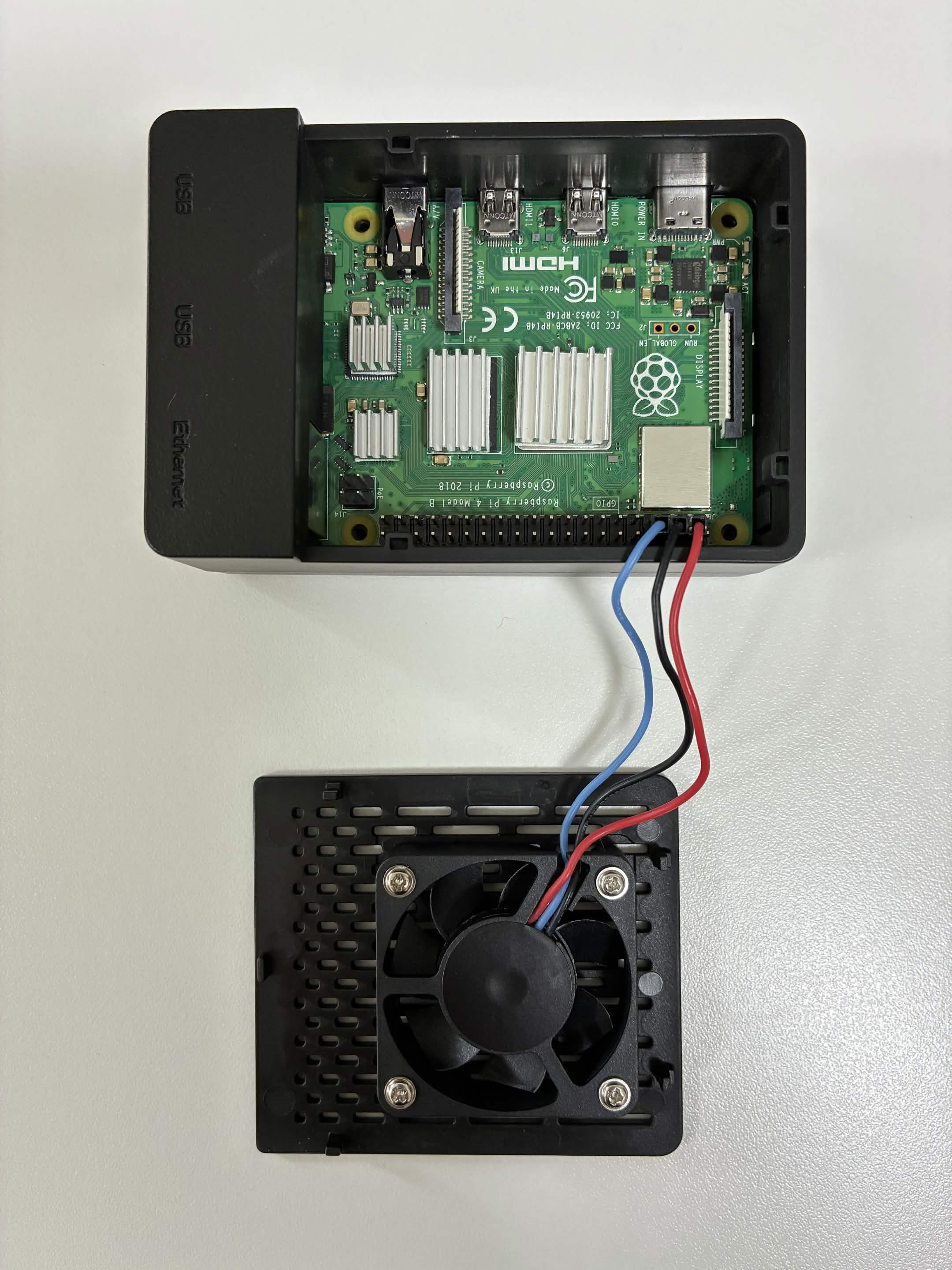
- ケース
デバイスと OS の選択
Select your Raspberry Pi device
「Raspberry Pi 4」を選択します.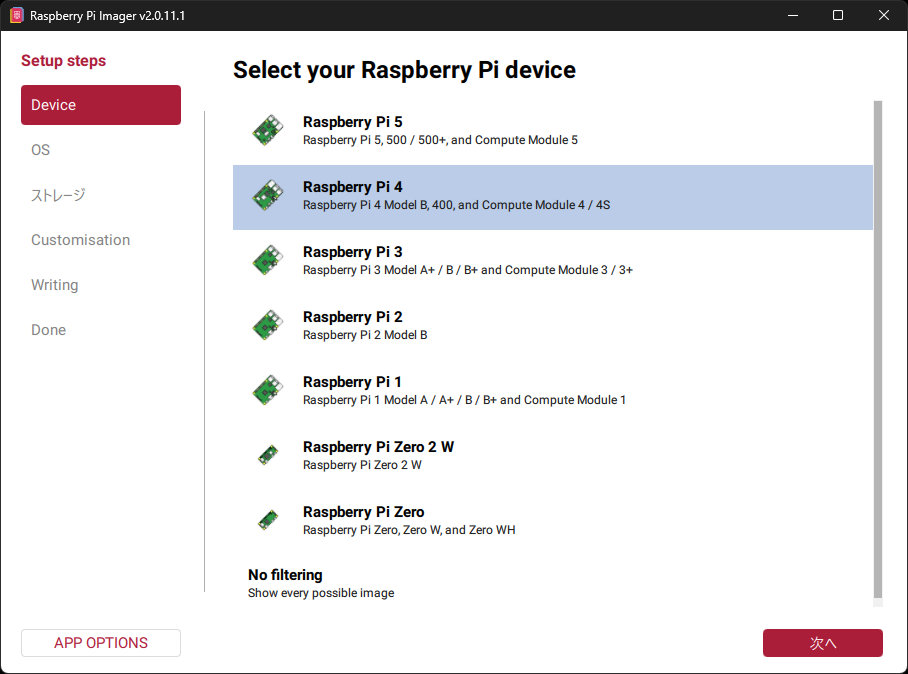
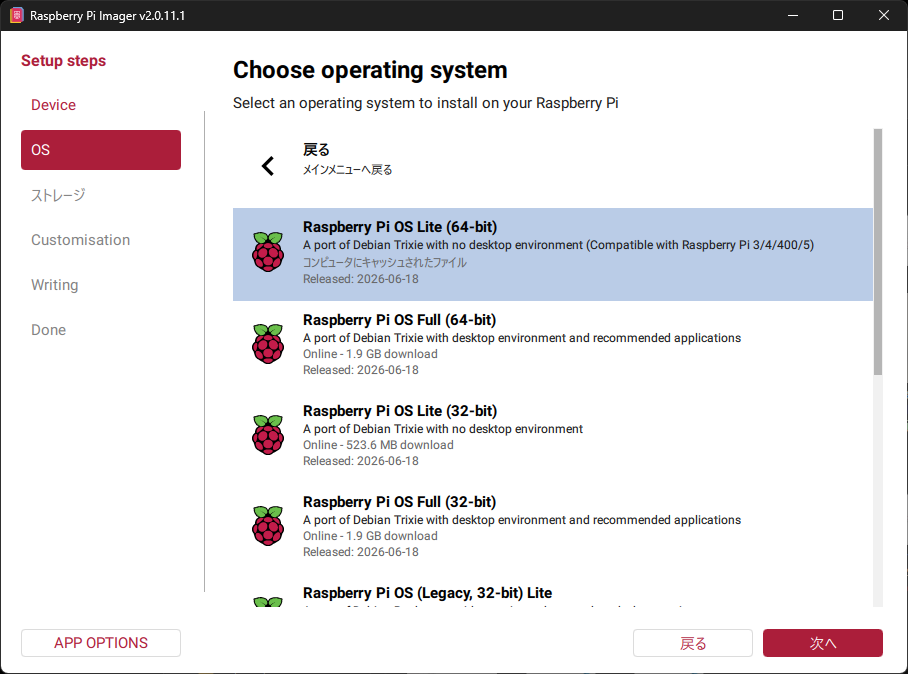
Choose operating system
「Raspberry Pi OS (other)」を開き,「Raspberry Pi OS Lite (64-bit)」を選択します.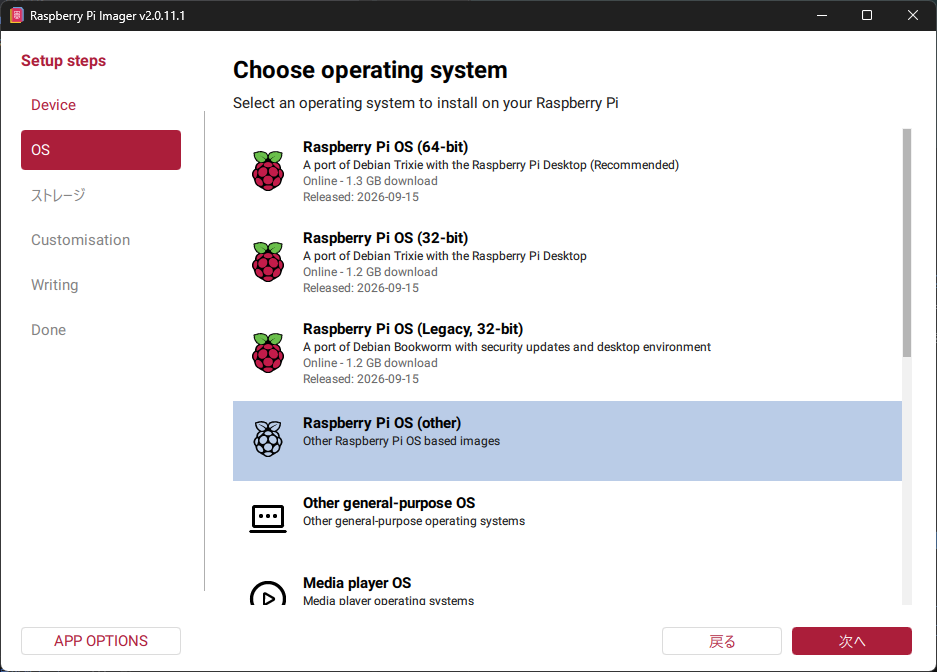
ストレージの選択
Select your storage device
書き込み先の microSD カードを選択します.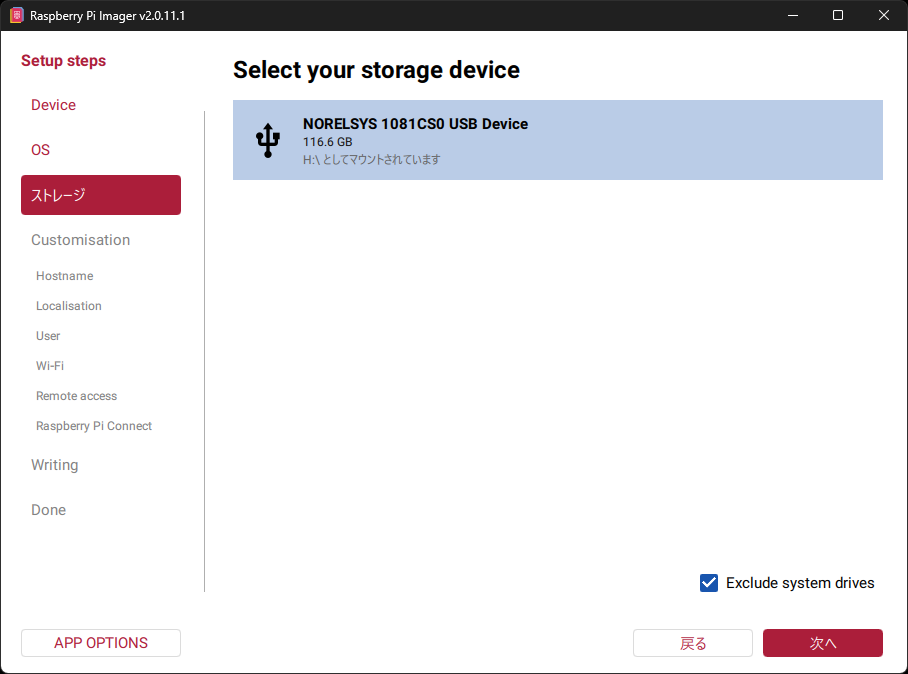
初期設定
Customisation: Choose hostname
Hostname はraspberryにしました.
同じネットワークに複数台置く場合は,それぞれ別の名前にします.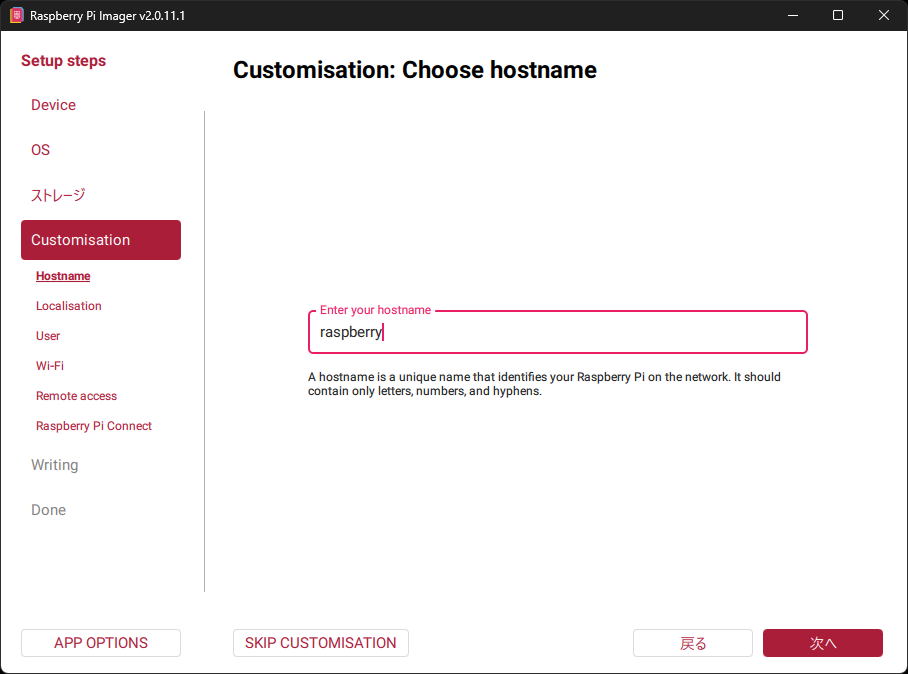
Customisation: Localisation
Capital city は Tokyo (Japan),Time zone は Asia/Tokyo,キーボードレイアウトは us にしました.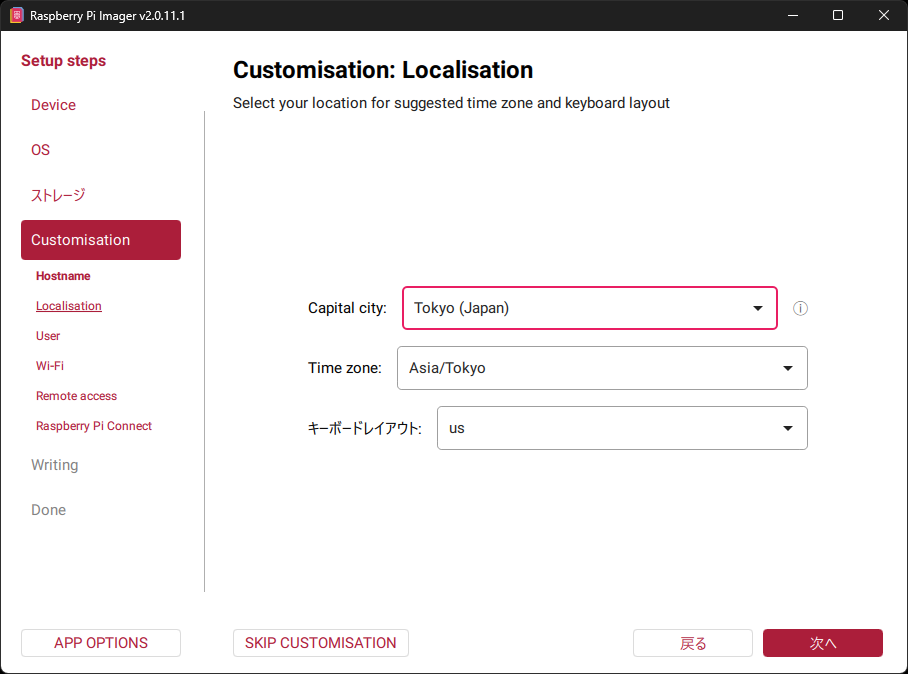
Customisation: Choose username
ユーザー名とパスワードを設定します.ユーザー名はadminにしました.後で SSH 接続するときにもこの名前を使います.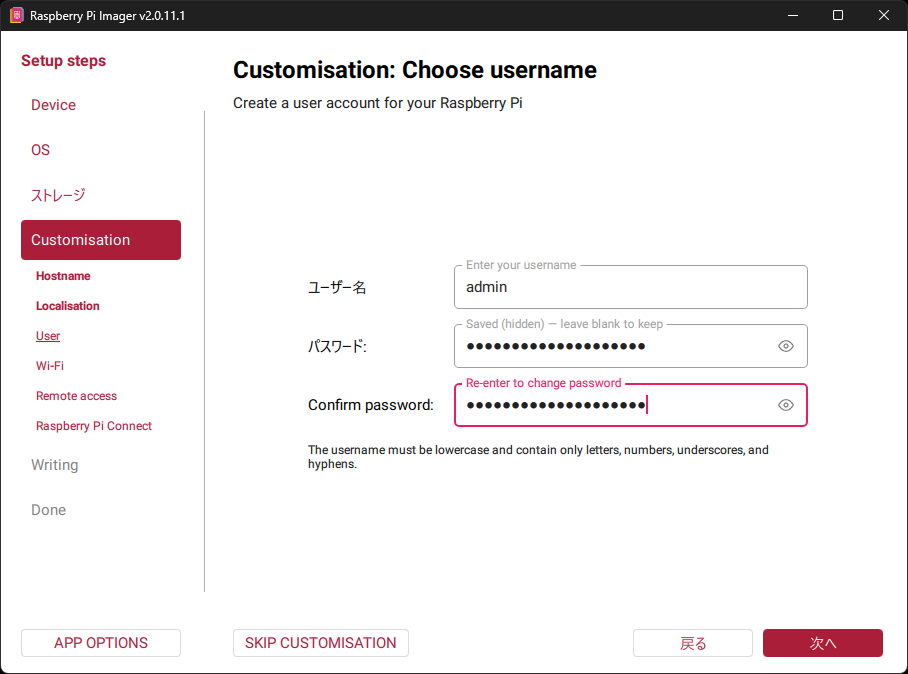
Customisation: Choose Wi-Fi
「SECURE NETWORK」を選び,接続する Wi-Fi の SSID とパスワードを入力します.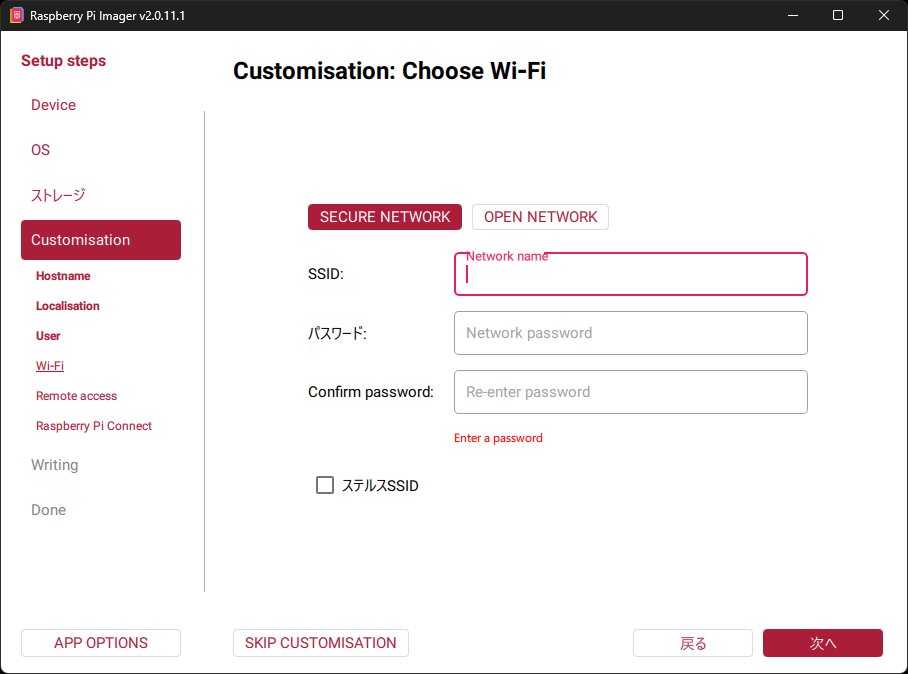
Customisation: SSH authentication
Remote access で「SSH を有効化する」をオンにして,「Use public key authentication」を選びます.
「BROWSE」から公開鍵ファイルを選んでから次に進みます.
鍵をまだ持っていない場合は,接続元 PC の PowerShell などでssh-keygenを実行して作成できます.公開鍵を Imager に登録します.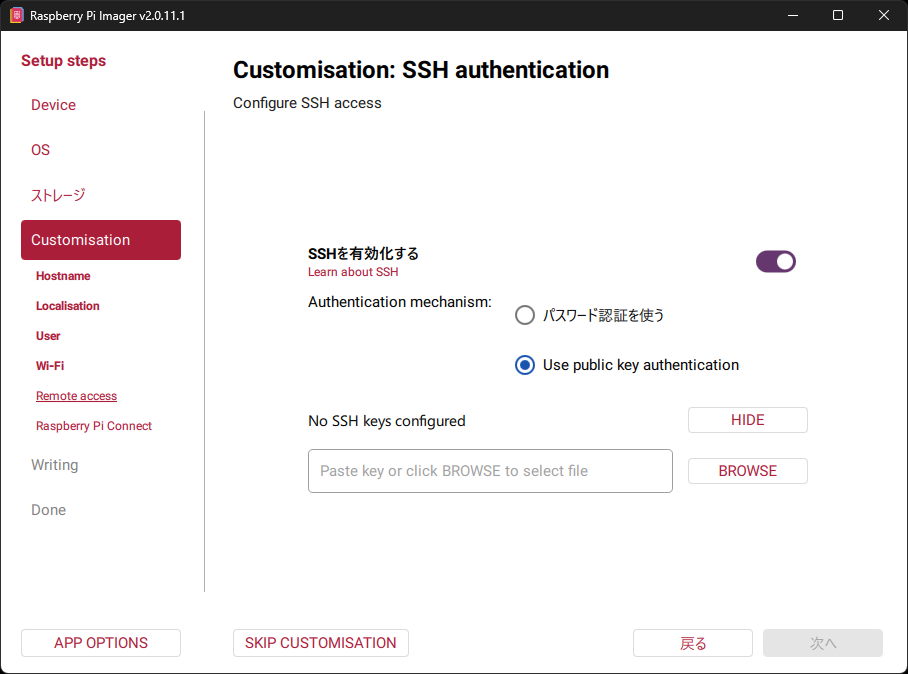
Customisation: Raspberry Pi Connect
「Enable Raspberry Pi Connect」はオフにしました.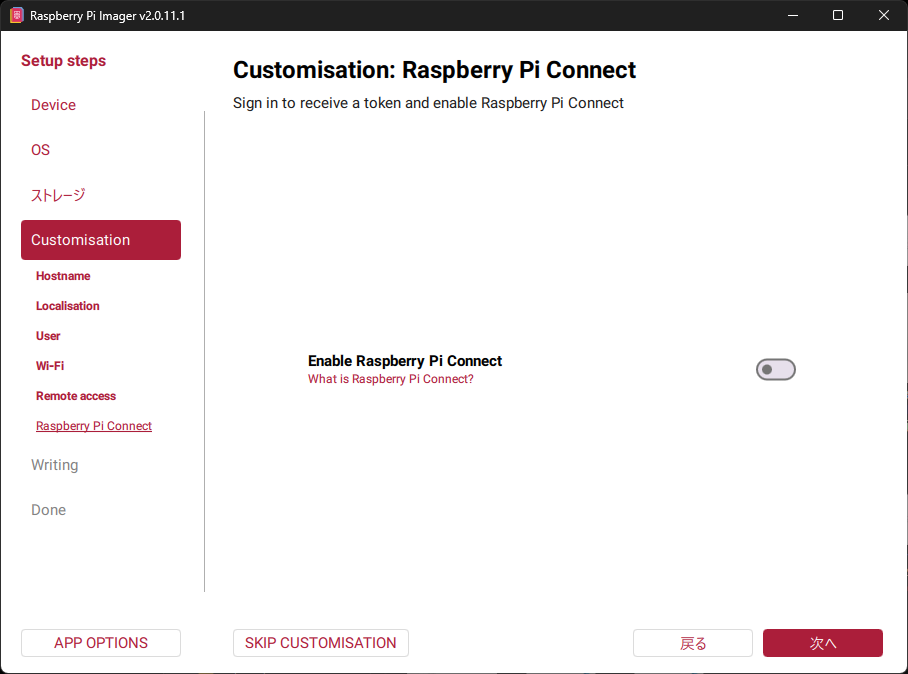
書き込み
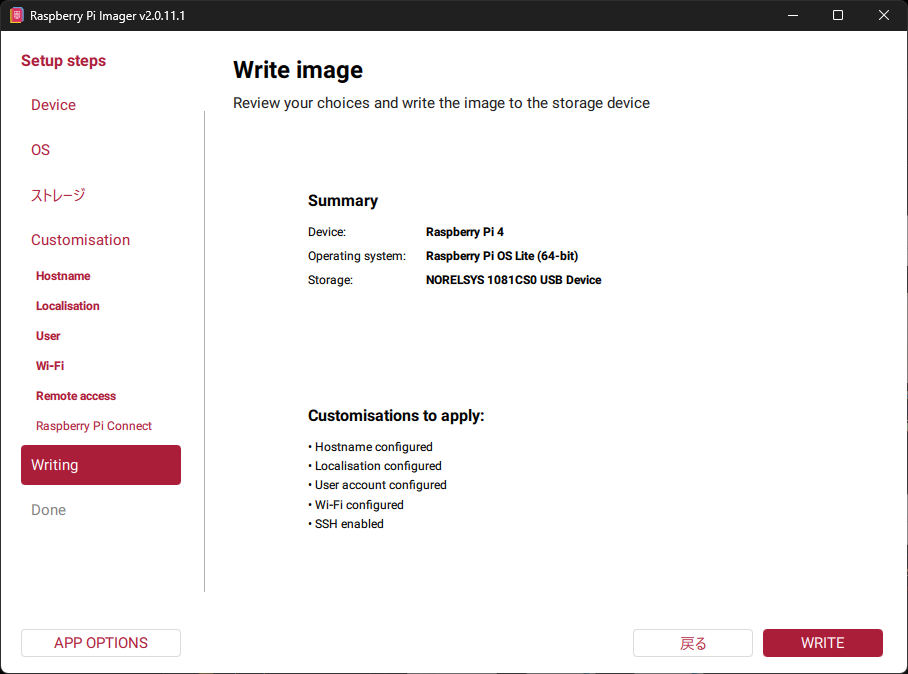
最後に設定内容を確認して「WRITE」を押します.
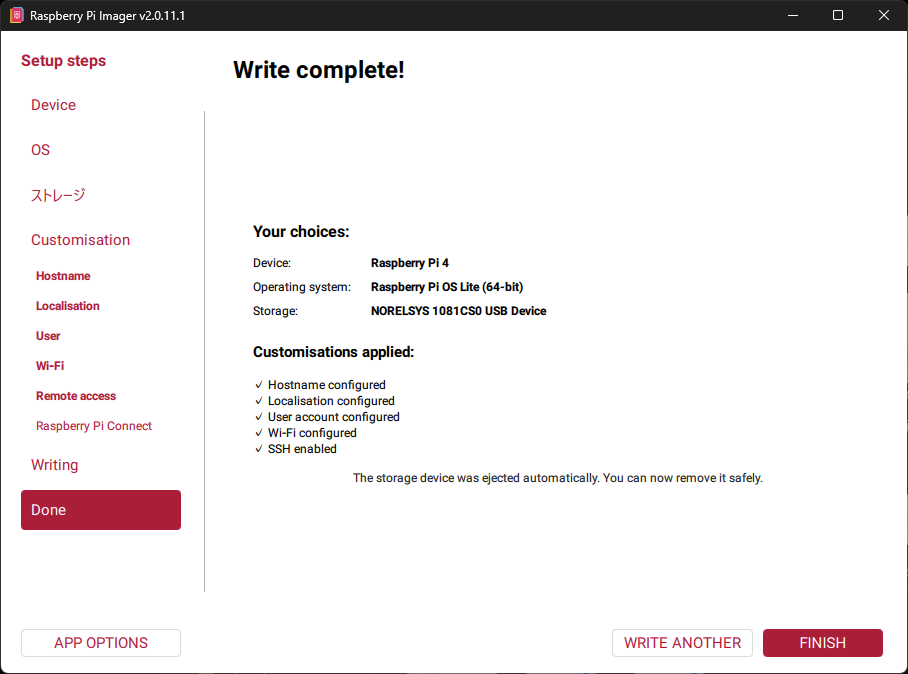
「Write complete!」が表示されたら書き込み完了です.
起動と SSH 接続
microSD を Raspberry Pi に挿し,USB-C 電源を接続すると自動で起動します.
接続元 PC を Raspberry Pi の設定と同じネットワークにつなぎ,PowerShell などから以下を実行します.今回の設定では,ユーザー名が
admin,ホスト名が
raspberry なので次のコマンドになります.
| |
.local での接続には接続元の mDNS 対応が必要です.名前で接続できない場合は,ルーターの接続端末一覧などで Raspberry Pi の
IP
アドレスを確認し,raspberry.local の代わりに指定します.
ファンの設定(option)
ケース付属の PWM 対応ファンを GPIO 14(物理ピン 8)で制御し,CPU 温度に応じて PWM
デューティ比を段階的に切り替えるように設定します.
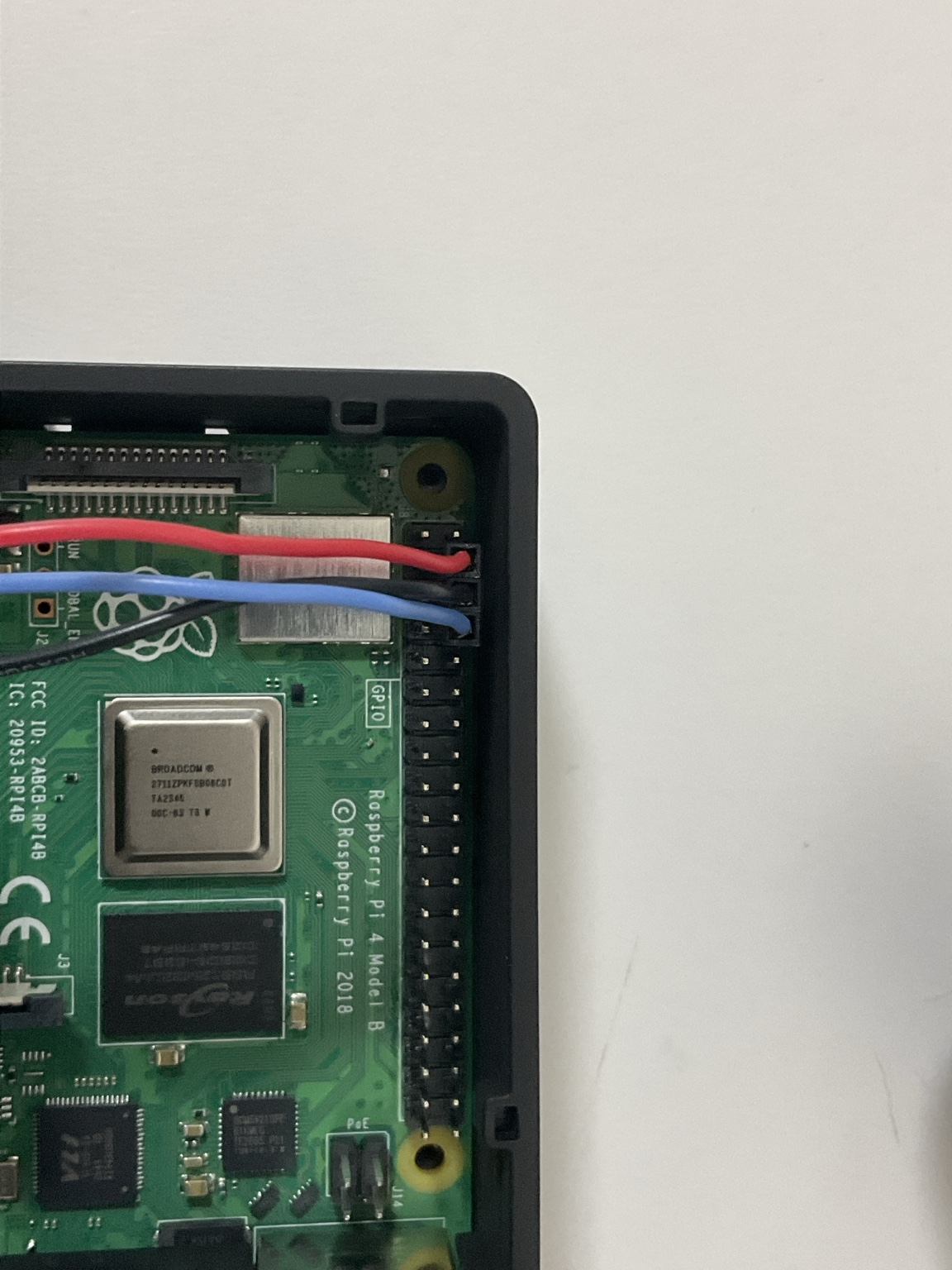
ファンの配線は,赤を 5 V,黒を GND,青の制御線を GPIO 14 に接続した構成を前提とします.
設定する動作は次のとおりです.
| CPU 温度(上昇時) | cooling state | PWM デューティ比 |
|---|---|---|
| 40℃ 未満 | 0 | 0% |
| 40℃ 以上 | 1 | 約 45% |
| 50℃ 以上 | 2 | 約 60% |
| 60℃ 以上 | 3 | 80% |
| 70℃ 以上 | 4 | 100% |
各段階には 5℃ のヒステリシスがあります.例えば 50℃ で約 60% に上がった後は,45℃ まで下がると約 45% に戻ります.
シリアルポートの無効化
GPIO 14 はシリアル通信の送信にも使われるので,競合を避けるためにシリアルポートを無効化しておきます.GPIO 14 はヘッダー上の物理ピン番号では 8 番にあたります.
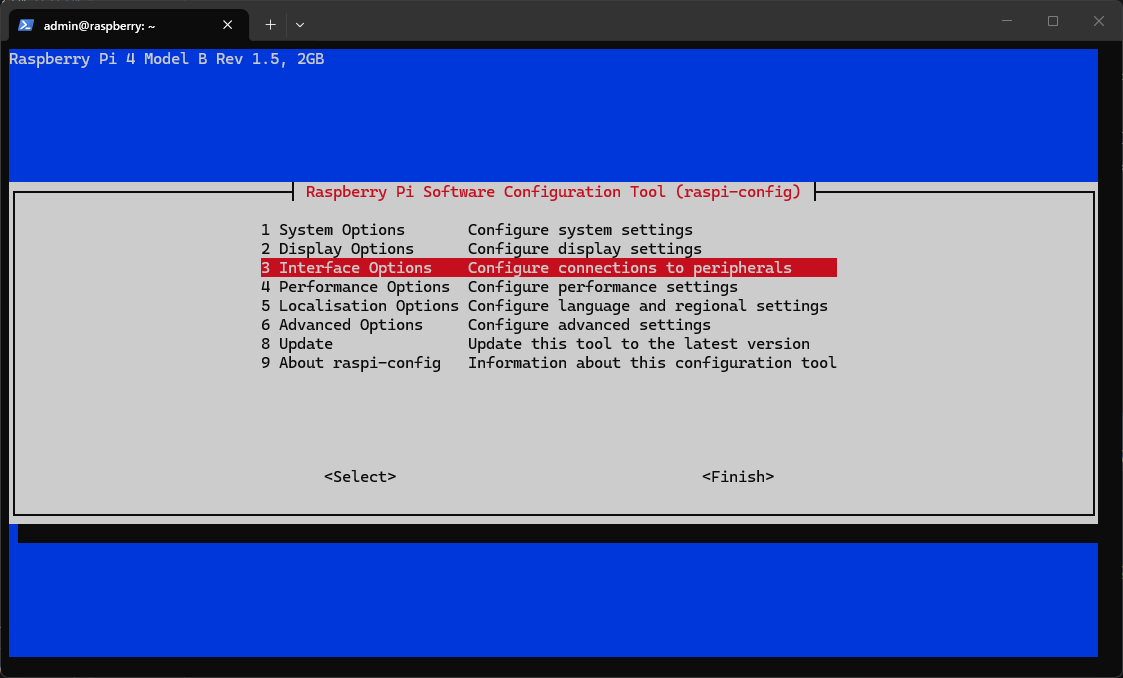
SSH 接続後,Raspberry Pi 側で以下を実行します.
| |
メインメニューの「3 Interface Options」を開き,「I6 Serial Port」を選択します.
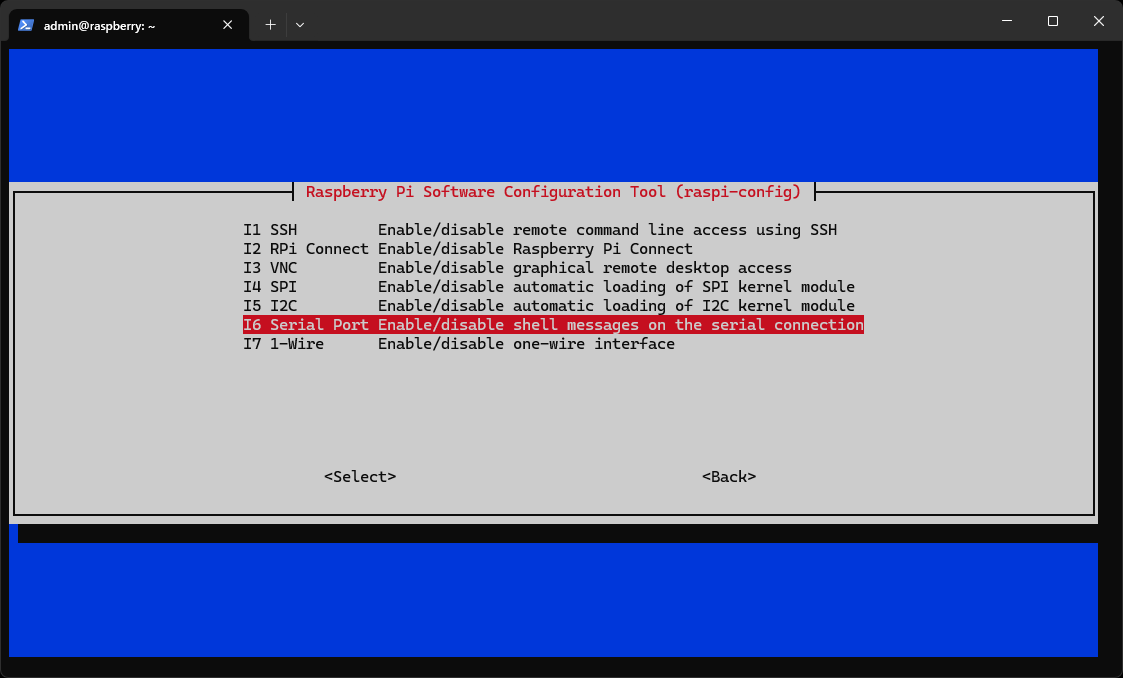
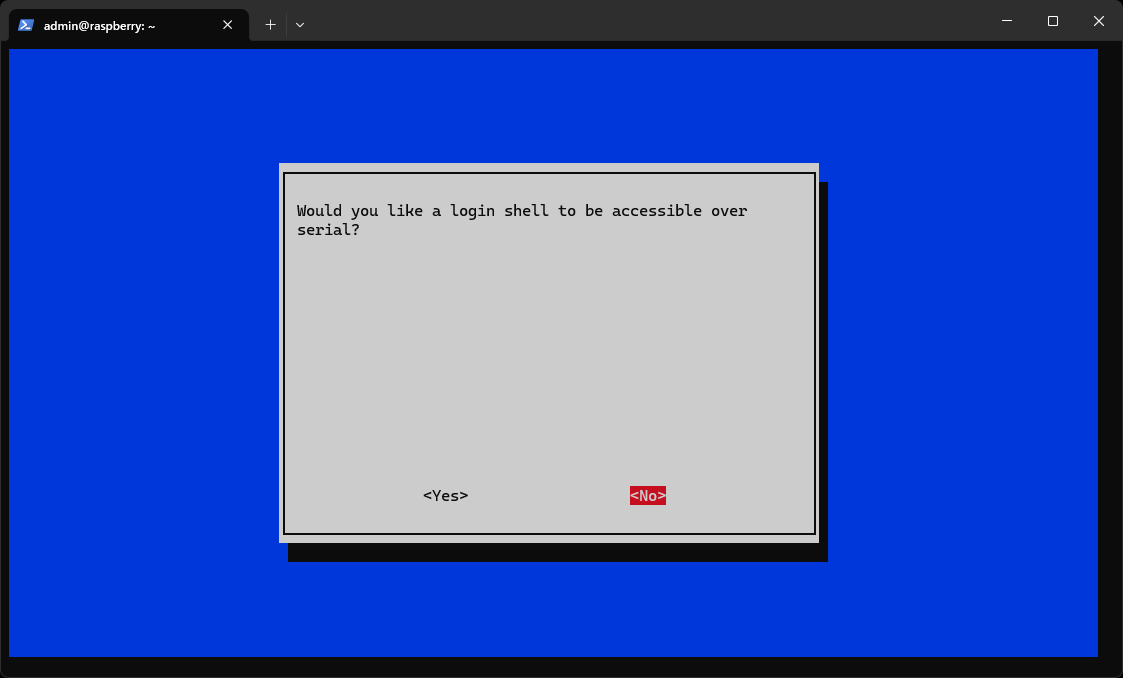
シリアル経由でログインシェルを使うか聞かれるので,「No」を選びます.
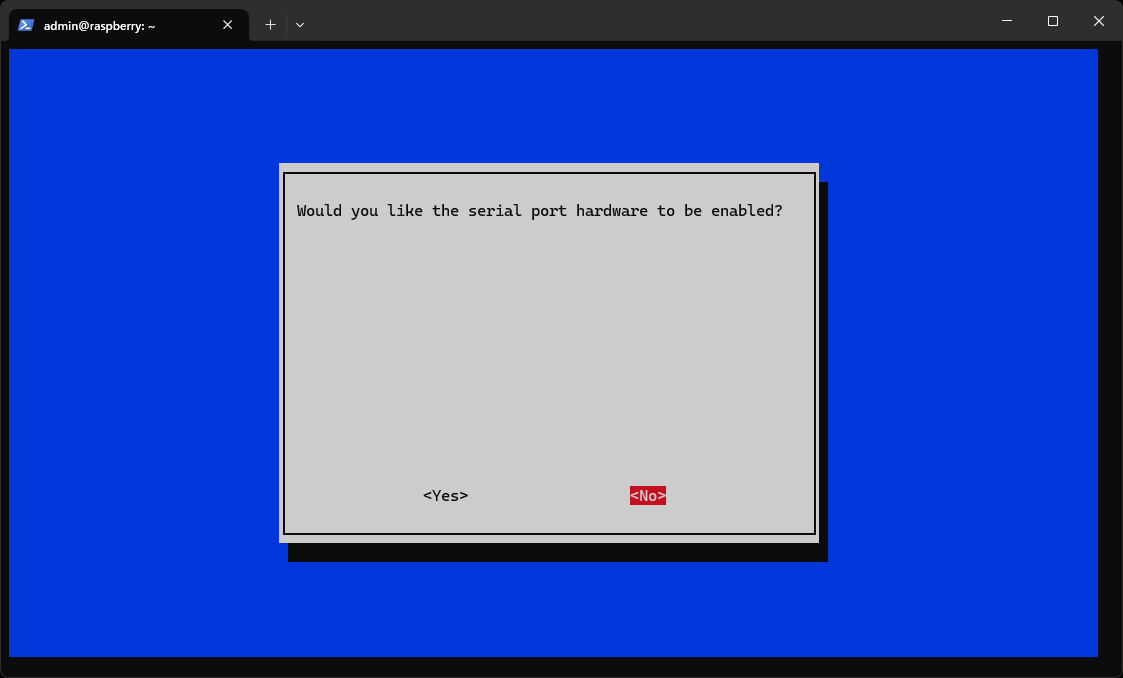
続いてシリアルポートのハードウェアを有効にするか聞かれるので,こちらも「No」を選びます.
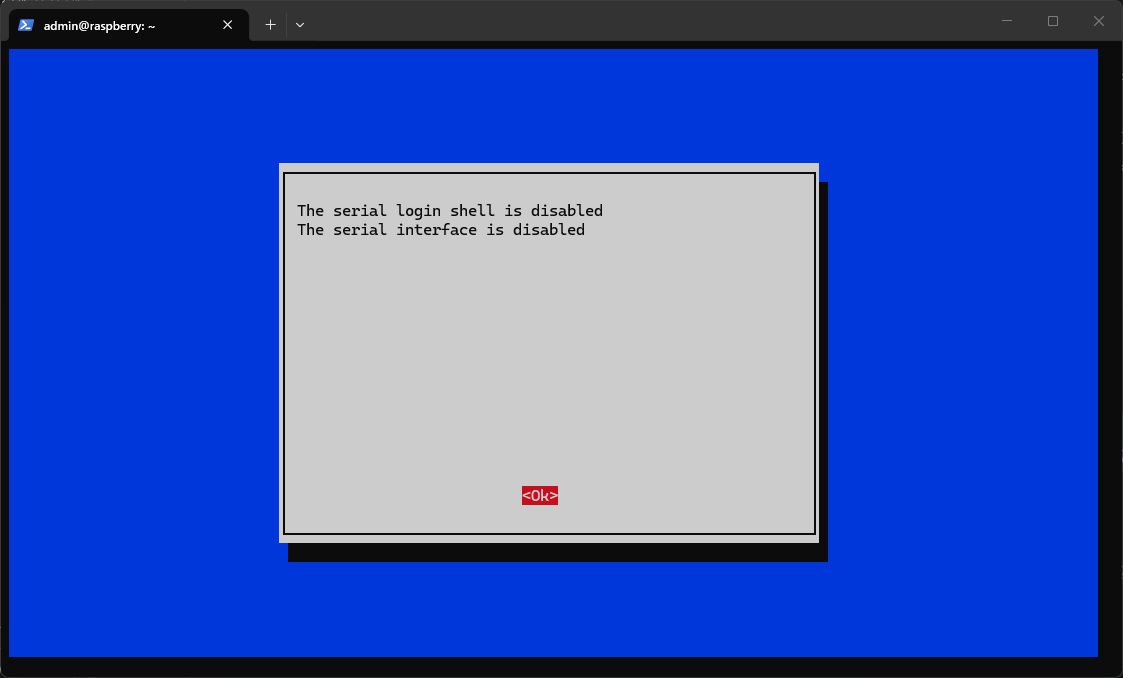
ログインシェルとシリアルインターフェースの両方が disabled になったことを確認し,「Ok」で戻ります.
PWM ファン制御の設定
pwm-gpio-fan Device Tree overlay を設定します.
設定ファイルは /boot/firmware/config.txt です.[all] セクションに新しい設定を追加します.
| |
ファンの回転を制御する出力値は pwm-gpio-fan の標準値を使用します.
標準値は停止を除く 4 段階で,それぞれ 114/255(約 45%),152/255(約 60%),204/255(80%),255/255(100%)です.
再起動と確認
設定を反映するため再起動します.
| |
再起動後,CPU 温度とファンの状態を確認します.
| |
正常に認識されていればいずれかの cooling device に type=pwm-fan,max=4 が表示されます.
| |